
Descarga SkypeCap – grabador gratuito de Skype, herramienta de captura de audio y video
Resumen
SkypeCap es una utilidad ligera diseñada para capturar cada palabra y señal visual de tus conversaciones en Skype. Ya sea que necesites archivar una reunión empresarial, preservar una llamada familiar especial o mantener un registro de una entrevista, SkypeCap ofrece una solución automática que comienza a grabar en el momento exacto en que inicia una llamada de Skype y se detiene tan pronto como finaliza. El programa admite una amplia gama de formatos de audio, como MP3, WMA y AAC, para que puedas elegir el tipo de archivo que mejor se adapte a tu flujo de trabajo.
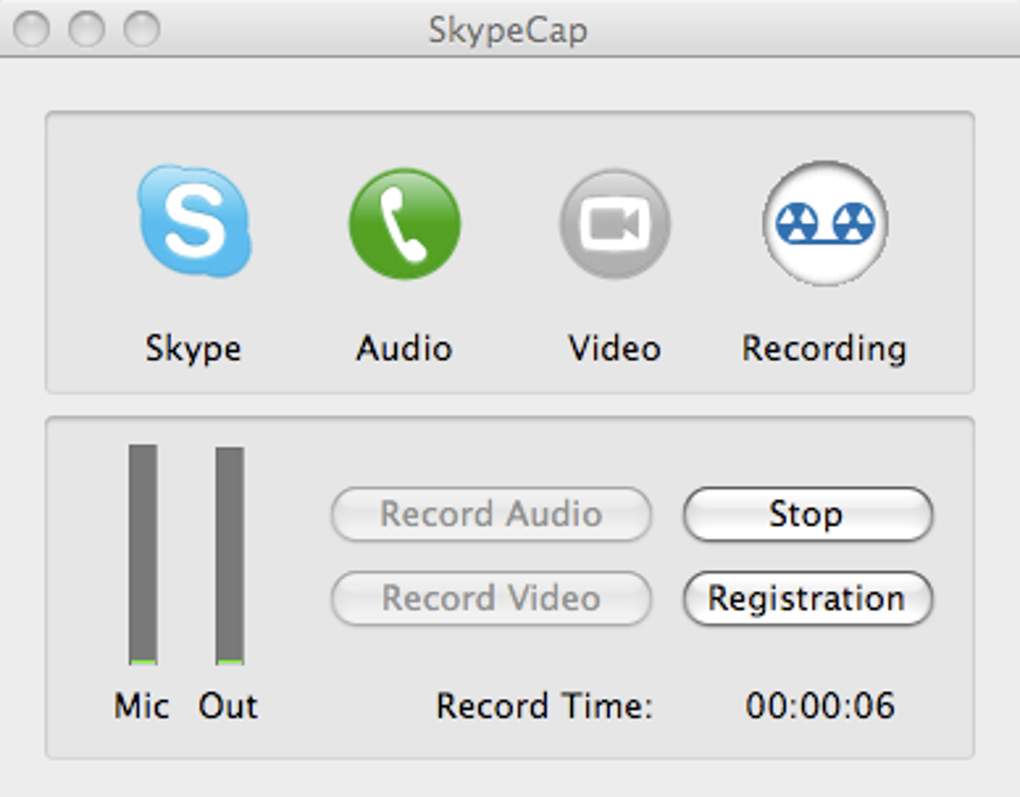
Las llamadas de video se guardan en contenedores populares como QuickTime MOV, MPEG-4, FLV e incluso formatos antiguos como VOB, ofreciéndote flexibilidad al compartir grabaciones en diferentes plataformas. Aunque el software no es completamente gratuito, permite grabaciones de hasta dos minutos sin costo, convirtiéndolo en una herramienta ideal para pruebas entre usuarios ocasionales. La interfaz es intencionalmente sencilla: un pequeño ecualizador visualiza los niveles de sonido, y aparece un único cuadro de diálogo "Guardar" al final de cada sesión, solicitándote que nombres el archivo y opcionalmente lo conviertas a otro formato.
A pesar de un pequeño problema de instalación reportado por algunos usuarios, SkypeCap sigue siendo un grabador fiable y totalmente automático que funciona sin problemas tanto en Windows como en macOS. Si buscas una forma segura y sin complicaciones de conservar un registro permanente de tus interacciones en Skype, SkypeCap ofrece las funciones esenciales sin abrumarte con ajustes complejos.
Características principales
- Inicio/detención automática: La grabación comienza en el instante en que realizas una llamada de Skype y finaliza cuando se cierra la llamada.
- Múltiples formatos de audio: Exporta las grabaciones como MP3, WMA o AAC para adaptarlas a cualquier dispositivo de reproducción.
- Amplia compatibilidad con video: Guarda llamadas de video como QuickTime MOV, MPEG-4, MPEG, VOB, PSP MPEG-4, SWF o FLV.
- Medidor de nivel de sonido en tiempo real: Un pequeño ecualizador muestra la intensidad del audio, ayudándote a monitorear la calidad de la captura.
- Conversión con un solo clic: Al final de una llamada, el cuadro de diálogo "Guardar" ofrece una conversión instantánea a otro formato sin necesidad de software adicional.
- Nivel gratuito de dos minutos: Graba llamadas breves sin comprar una licencia, perfecto para pruebas rápidas o conversaciones cortas.
- Manejo seguro de archivos: Las grabaciones se almacenan localmente en tu computadora, dándote control total sobre la privacidad.
- Pequeño impacto en recursos: El programa funciona en segundo plano con un uso mínimo de CPU y memoria, asegurando que tu experiencia en Skype siga siendo fluida.
Estas características combinadas hacen de SkypeCap una opción práctica tanto para profesionales, educadores como usuarios casuales. La naturaleza automática del grabador elimina la necesidad de acciones manuales de inicio/parada, lo cual es especialmente útil durante conferencias con múltiples participantes donde la atención se dispersa. Al soportar tanto la captura de audio como video completo, SkypeCap garantiza que nunca pierdas un detalle, ya sea un acuerdo verbal o una demostración de pantalla compartida. La inclusión de una ventana gratuita de dos minutos también permite a los nuevos usuarios evaluar el software antes de comprometerse con una compra, reduciendo el riesgo de invertir en una herramienta que no cumpla con sus expectativas. En general, el conjunto de funciones se centra en fiabilidad y facilidad de uso en lugar de características llamativas, alineándose con las necesidades de cualquier persona que simplemente busque un grabador de Skype confiable.
Guía de instalación y uso
La instalación de SkypeCap es sencilla tanto en Windows como en macOS. Comienza descargando el instalador desde el sitio web oficial. Para usuarios de Windows, ejecuta el archivo .exe y sigue las indicaciones en pantalla; los usuarios de macOS abrirán el paquete .dmg y arrastrarán la aplicación a la carpeta Aplicaciones.
Durante la instalación, podrías encontrar un mensaje de error genérico; este ha sido reportado por un pequeño número de usuarios pero no afecta la funcionalidad principal. Una vez instalado, inicia SkypeCap y otorga el permiso para acceder a Skype cuando se lo solicite. Este permiso es necesario porque el grabador necesita integrarse con las transmisiones de audio y video de Skype.
Tras la configuración inicial, usar SkypeCap es casi invisible. Cuando inicies una llamada de Skype, el grabador detecta automáticamente la sesión y comienza a capturar. Notarás un ícono de ecualizador sutil en la barra de tareas (Windows) o en la barra de menú (macOS) indicando que la grabación está activa.
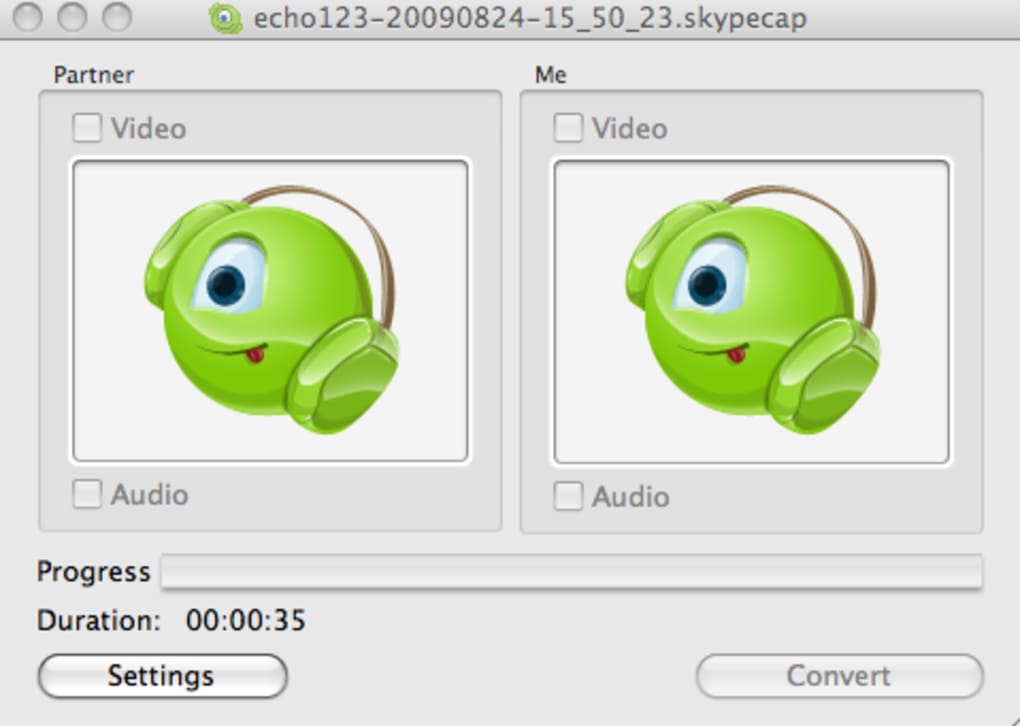
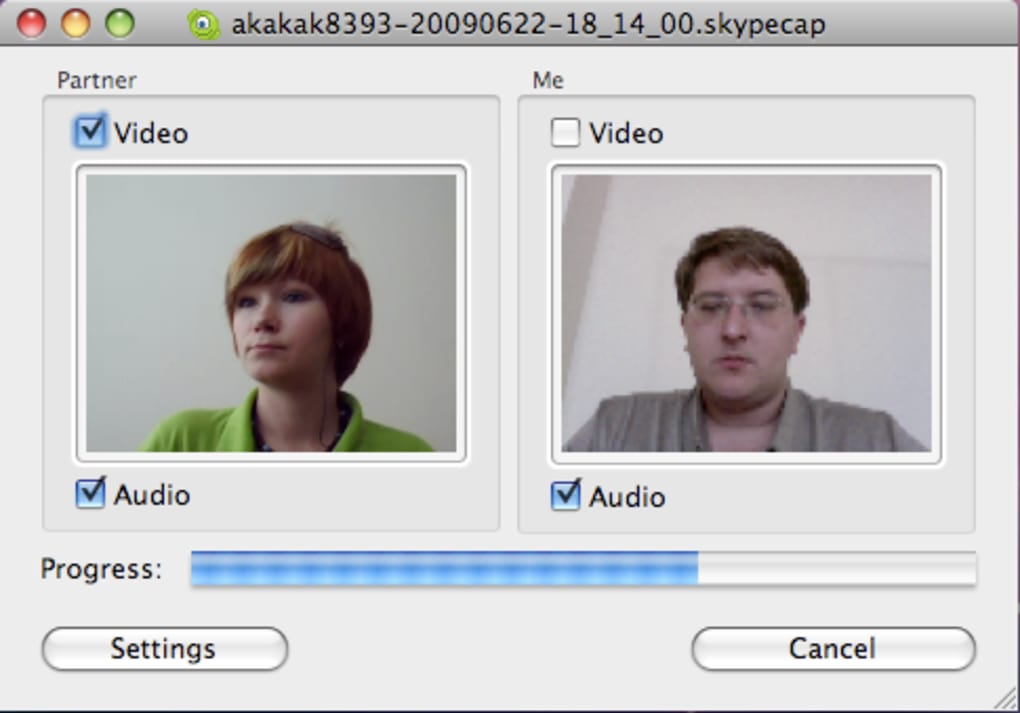
Cuando finalice la llamada, aparecerá un cuadro de diálogo con la duración total y ofrecerá un botón "Guardar". Haz clic en "Guardar", elige tu formato preferido del menú desplegable, nombra el archivo y confirma. Si la llamada superó los dos minutos, se te pedirá que ingreses una clave de registro; de lo contrario, el archivo se guarda gratuitamente.
El archivo guardado se puede abrir con cualquier reproductor multimedia estándar, y puedes editarlo o compartirlo según sea necesario.
Compatibilidad con sistemas: SkypeCap soporta Windows 7, 8, 10 y 11 (tanto 32-bit como 64-bit) así como macOS 10.12 (Sierra) y versiones posteriores. El software no tiene versiones nativas para Android o iOS porque depende del acceso de nivel de escritorio al motor de audio de Skype. Los requisitos mínimos incluyen un procesador de 1 GHz, 512 MB de RAM y al menos 20 MB de espacio libre en disco para la aplicación. Para un rendimiento óptimo, especialmente al grabar video de alta resolución, se recomienda un procesador de doble núcleo y 2 GB de RAM.
La actualización de SkypeCap se gestiona mediante una verificación automática cada vez que se inicia el programa. Si hay una versión más nueva disponible, aparecerá una notificación discreta que te permite descargar e instalar la actualización con un solo clic. Mantener el software actualizado asegura compatibilidad con las últimas versiones de Skype e introduce correcciones de errores ocasionales que mejoran la estabilidad.
Conclusión, ventajas y desventajas, Preguntas frecuentes y llamado a la acción
Ventajas
- Inicio/detención totalmente automático ahorra tiempo y evita perder momentos clave.
- Soporta una amplia variedad de formatos de audio y video para una reproducción flexible.
- Es ligero y funciona silenciosamente en segundo plano sin afectar el rendimiento de Skype.
- La ventana gratuita de dos minutos permite probar el software sin riesgo.
- Interfaz sencilla e intuitiva ideal para usuarios no técnicos.
Desventajas
- La funcionalidad completa requiere una clave de registro de pago después del límite gratuito de dos minutos.
- La instalación puede mostrar un mensaje de error no especificado, lo cual puede resultar perturbador.
- No tiene versión nativa para dispositivos móviles (Android/iOS); solo está disponible para entornos de escritorio.
- Falta de herramientas avanzadas de edición; las grabaciones deben editarse con software de terceros.
- Problemas ocasionales de compatibilidad con las últimas actualizaciones de Skype (generalmente resueltos con parches).
Preguntas frecuentes
¿Puedo grabar una llamada de Skype sin informar al otro participante?
SkypeCap respeta las leyes de privacidad locales. Pide permiso cuando comienza una llamada, pero no notifica automáticamente al otro participante. Siempre debes obtener consentimiento antes de grabar para cumplir con los requisitos legales.
¿Qué calidad de video captura SkypeCap?
El grabador captura el video a la misma resolución y tasa de bits que transmite Skype durante la llamada. Guarda la transmisión en el formato de salida seleccionado sin compresión adicional, preservando la calidad original.
¿Existe una forma de grabar múltiples llamadas de Skype simultáneamente?
SkypeCap está diseñado para manejar una llamada activa a la vez. Si necesitas grabar sesiones concurrentes, deberías ejecutar instancias separadas en cuentas de usuario diferentes o utilizar una suite de grabación más avanzada.
¿Cómo compro una clave de registro?
Después de que una llamada supere los dos minutos, el cuadro de diálogo "Guardar" muestra un botón "Comprar licencia". Al hacer clic, se abrirá la página oficial de la tienda donde puedes comprar una clave para un solo usuario usando PayPal o tarjeta de crédito. Luego, ingresas la clave en la aplicación para desbloquear grabaciones ilimitadas.
¿Funcionará SkypeCap con el nuevo cliente Skype para Empresas?
SkypeCap está construido específicamente para la versión de consumo de Skype. Aunque puede capturar audio de Skype para Empresas, no se garantiza soporte completo para video. Para entornos empresariales, considera una solución de grabación dedicada para empresas.
En resumen, SkypeCap ofrece un método sencillo y confiable para archivar tus conversaciones en Skype en formatos de audio y video. Su operación automática, versatilidad de formatos y bajos requisitos de sistema lo convierten en una excelente opción para cualquier persona que necesite un grabador fiable sin la complejidad de suites de edición avanzadas. Aunque la versión gratuita está limitada y se requiere una clave de registro para sesiones más largas, el precio moderado y el modelo de licenciamiento sencillo mantienen los costos bajos para usuarios frecuentes. Si valoras una herramienta segura y fácil de usar que capture cada matiz de tus llamadas en Skype, ¡prueba SkypeCap hoy mismo!
¿Listo para comenzar a grabar? Descarga SkypeCap ahora, prueba la ventana gratuita de dos minutos y protege tus conversaciones con un solo clic.







